1. github 나를 위한 테마적용하기 ㅎ..
[테마파일 가져오고 내프로젝트에 적용시키고 변환시켜서 깃허브에 넣어줌
설치절차를 알아보고, clone으로 소스를 내려받고, generate한것을 deploy해준다.]
적용하고 싶은 테마다운로드 Themes
ghblog 폴더로 이동(cd)해서 해당 git 복붙($빼야함) -> 다운로드
git clone https://github.com/theme-next/hexo-theme-next themes/next
_config.yml 에서 이름변경하기 <- [테마]관련 설정부분
vi _config.yml [vi]으로 들어가기
vi 93번줄에서 theme: "landscape" 테마이름을 변경
hexo clean to clean Hexo’s cache. (기존 캐시파일을 날리고 재생성 하라는 의미)
hexo clean && hexo generate 입력
hexo server 확인 -> [control+C]로 닫음
hexo deploy [베포] 바뀐 테마 적용.
2. Branch
[분기점을 생성하고 독립적으로 코드를 변경할 수 있도록 도와주는 모델]
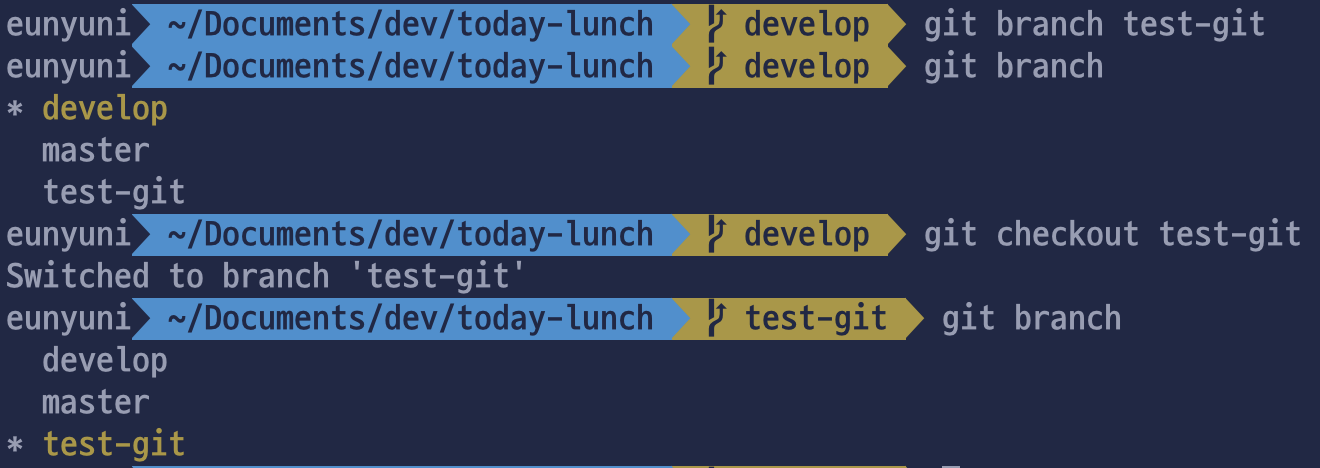
1. branch 생성, 차원이동
git branch {file이름}git branchgit checkout {file이름}- 해당 파일로 이동하려고함 (차원 이동)git branch- 해당파일에 *붙음을 확인 (복붙한뒤 메인을 옮긴 것)
2. vi, add, status
vi README.md- vi로 열어라git status- commit해야할 목록 확인git add README.mdgit status- 확인: On branch earth123 Changes to be committed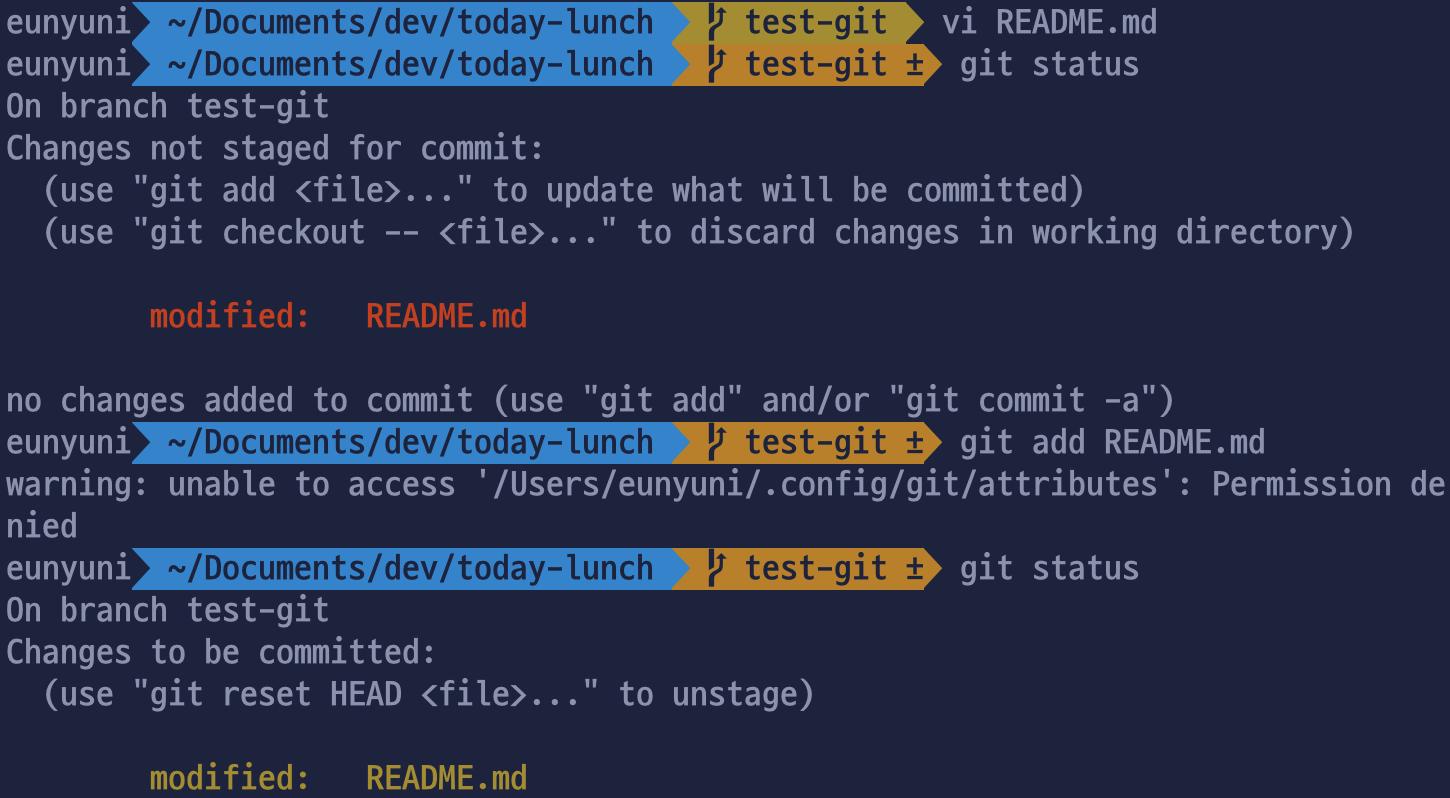
3. commit
git commit -m " "(commit하면서 vi없이 메세지를 붙일수있음:저장메세지/변경된내용을 상세하게 적으세요)cat README.md- 내용확인git branch
3. 병합(merge)
[브런치로 작업한 내용이 성공적일때 마스터에 돌아가서 기존 파일과 병합한다]
1. merge
git checkout master마스터로 돌아온다.git branch현재 차원을 확인git merge {file name}마스터에서 브런치로 작업한 내용을 merge한다.- 수정된 내용이 나타난다.

git diff {file name} = 현재 브런치와 {file name}의 다른점 확인 가능
2. flow init
git flow init이순간부터 깃을 인용하겠다git flow feature start {flow-init}새롭게 만듬 -> 브런치 체크아웃 동시작업해줌git flow feature finish {flow-init}-> 끝낼때 사용시 간단하게 commit
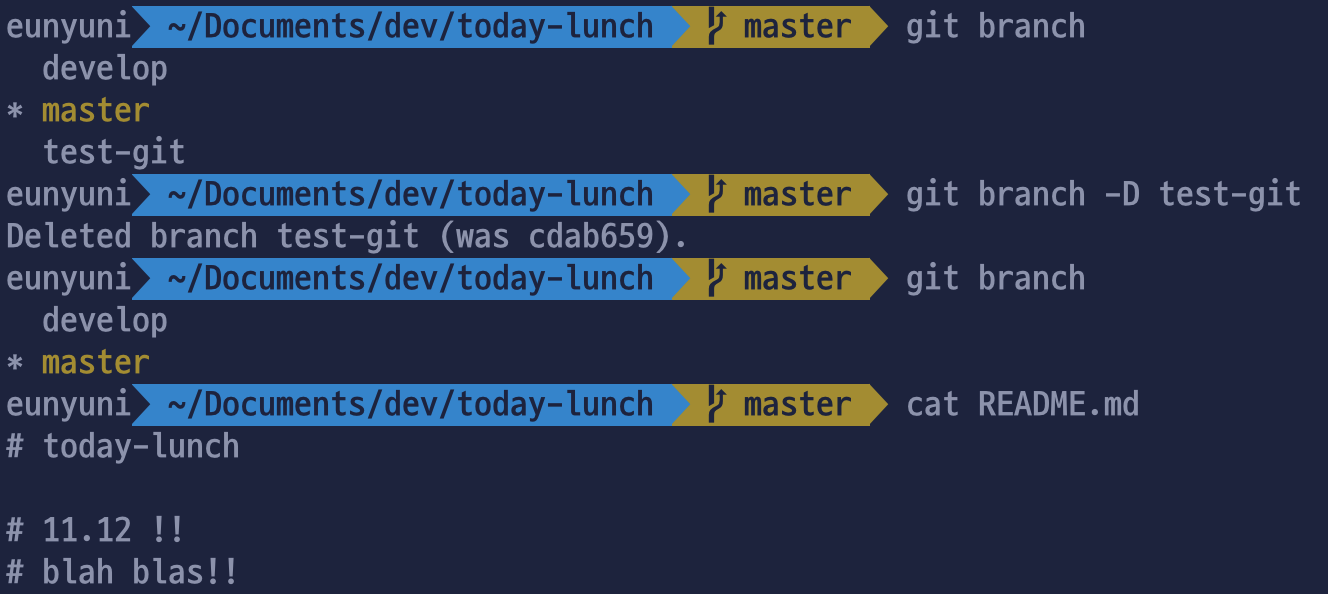
4. 지우기(-D)
git branch -> git branch -D {file이름} -> git branch -> cat README.md - 실험한 파일 확인